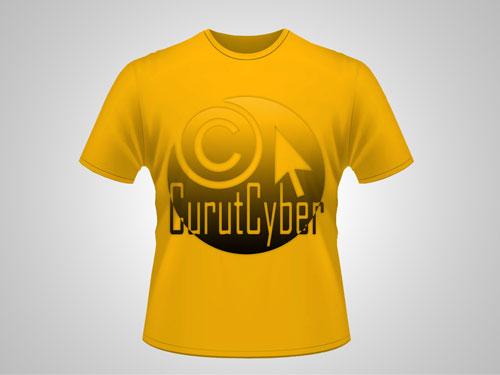
Tutorial Cara Desain Kaos T-shirt Dengan Photoshop


Tutorial Photoshop Membuat Desain T-Shirt dan Kaos dengan Adobe Photoshop. Memiliki ataupun memakai t-shirt atau kaos hasil design sendiri akan memberikan kebanggan tersendiri bagi kita. untuk itu Photoshopid akan memberikan Tutorial cara design kaos yang dengan mudah dapat photoshoper terapkan dengan bantuan Software Favorite kita Adobe Photoshop.


DOWNLOAD PSD TEMPLATE
Psd Template
Naruto Image


Cara membuat desain t-shirt atau kaos


STEP 1
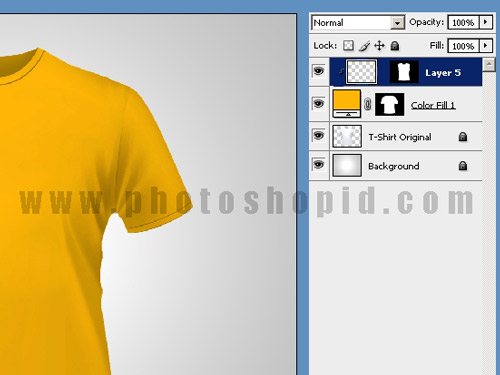
buka file T-Shirt Template yang telah saya lampirkan di atas. file t-shirt_layout.psd ini memiliki 4 Layer :
  1. Layer Background yang berwarna Putih
  2. Layer T-shirt Original
  3. Color Fill 1
  4. Layer 5
keterangan :
Layer Background : adalah sebagai latar belakang dari kanva kerja kita, kalau kurang nyaman dengan background berwarna putih silahkan ganti dengan warna atau gambar apapun sesuka anda.
Layer T-Shirt Original : Layer ini saya lock agar tidak terjadi ketidak sengajaan perubahan pada layer ini.
Layer Color Fill 1 : Klik 2X pada Layer Thumbnail Layer Color Fill 1 untuk mengganti warna dasar t-shirt atau kaos yang akan kita design
Layer 5 : Pada Layer ini nantinya akan kita isi dengan gambar desain kaos

STEP 2
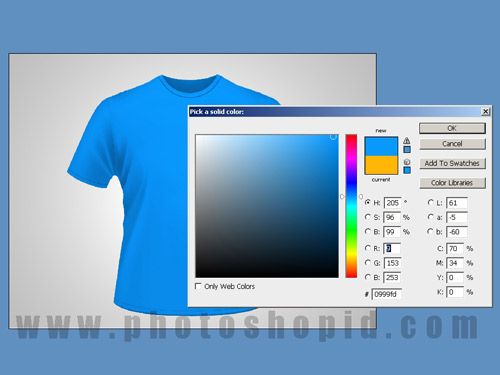
untuk mengubah warna dasar kaos silahkan klik 2X pada Layer Color Fill 1. lalu pilih dan sesuaikan warna dasar dengan warna kaos yang akan kita buat nantinya


STEP 3
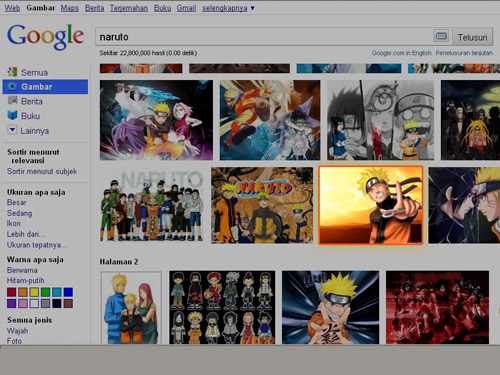
Memasukkan Gambar ke dalam design kaos. disini saya contohkan dengan Gambar Naruto yang saya search di mbah google. buka gambar yang telah di Download ke dalam kanvas kerja Photoshop. lalu tekan (Ctrl+A) untuk menyeleksi seluruh Layer Gambar Naruto kemudian tekan (Ctrl+C) untuk memerintahkan Photoshop agar melakukan Copy pada Layer Tersebut. lalu tutup saja Kanvas kerja Gambar Naruto dengan menekan (Ctrl+W). beralih ke PSD t-shirt_layout. klik Thumbnail pada Layer 5 ingat ya.... Layer Thumbnail nya yang di klik. kenapa... karna kita akan memasukkan Gambar Naruto pada Layer Thumbnail bukan Layer Masking di Layer 5. Oke.
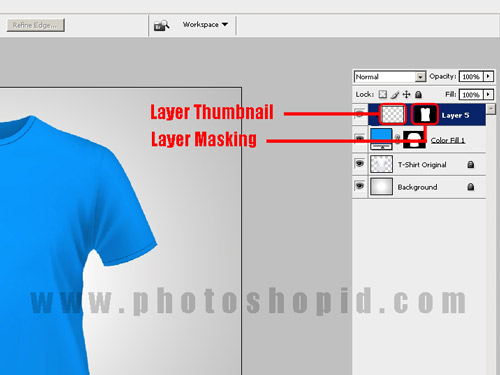
Tekan (Ctrl+V) untuk mempastekan Perintah Copy yang telah kita lakukan. sekarang Layer Thumbnail Layer 5 Telah Terisi dengan Gambar Naruto, sesuaikan Gambar Naruto ini menurut selera anda, dengan menekan (Ctrl + T) lalu tarik ujung nya dengan menahan tombol (Alt+Shift) pada Keyboard
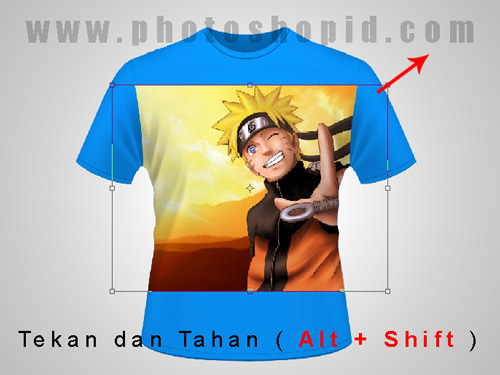

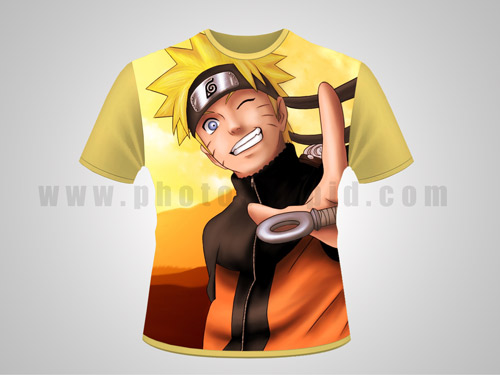
Setelah dirasa posisinya pas tekan ENTER untuk mengakhiri Free Transform, Finishing kita bisa sesuaikan kembali warna dasar kaos dengan warna gambar Naruto, klik kembali Layer Color Fill, dan berikan warna kuning untuk warna dasr kaos, agar warna kaos dan warna gambar naruto tampak selaras. hasil akhir nya kira-kira seperti ini :


Sumber : http://www.photoshopid.com/2011/05/tutorial-photoshop-design-t-shirt.html

Cara Ganti Muka Foto Dengan Photoshop


Bahan :

  • Cover Bluray 17 again
  • Foto Kepala yang akan di ganti 
  •  
Tehnik yang dibutuhkan :
  • Selection
  • Masking
  • Color Correction
STEP 1
Perhatikan hanya bagian muka foto cover DVD 17 again, pada bagian dahi tertutup rambut hampir 100% dahi tertutup rambut hingga mengenai alis sebelah kiri, ini merupakan patokan kita dalam mengganti muka, agar tampak real kita akan menyeleksi hanya bagian muka saja.


STEP 2
Buka Foto yang akan kita pindahkan muka nya, disini saya contohkan dengan foto adek saya, kemudian seleksi bagian muka nya saja, dengan menggunakan Lasso Tool


di Step 1 kita sudah memiliki sebuah patokan seleksi, yang hanya menyeleksi bagian muka saya tanpa menyeleksi bagian dahi juga bagian leher, setelah bagian ini terseleksi, kita pindahkan area muka yang seleksi inio ke foto Cover DVD 17 again, banyak cara memindahkan bagian seleksi, dengan Move Tool, atau pun dengan cara Drag and Drop ke Foto 17 again, tapi disini saya akan mencontohkan memindahkan bagian seleksi dengan cara Copy - Paste, agar perbendaharaan tehnik anda mejadi kaya
Tejan [Ctrl] + [C] pada keyboard. di foto yang akan anda ambil muka nya, setelah area muka nya terseleksi. lalu pindah ke area kerja foto 17 again, kemudian tekan [Ctrl]+[V].
Hasilnya akan seperti ini


akan terdapat layer baru yang bernama layer 1 di atas layer background pada foto cover DVD 17 again

STEP 3
Ubah ukuran layer 1 hingga menyamai muka Cover DVD 17 Again, dengan cara Klik Layer 1 pada pallete Layer Kemudian [Ctrl] + [T] ( Free Transform )

Kurang lebih seperti ini, setelah sesuaikan

STEP 4

Lakukan Masking pada Layer 1, klik add Layer Mask pada pallete Layer, kemudian Reset Foreground dan Background Color dengan menekan Tombol [D] Pastikan Foreground Color nya berwarna Hitam dan Background color nya berwarna Putih, kemudian Pilih Brush Tool, atur diameter dan hardness Brush dengan cara, klik kanan pada area kerja saat Brush Tool aktif disini Saya Contohkan Diameter 60 px dan Hardness Brush 0%
STEP 5
Sembunyikan area yang akan kita hilangkan pada Layer 1 dengan Brush Tool pastikan brush tool berwarna hitam


Hampir selesai, tinggal menyamakan warna muka Layer 1

STEP 6
sekarang kita samakan warna muka Layer 1 dengan Layer Background, pindahkan area kerja pada pallete layer di layer 1 ke Layer Thumbnail, perlu di ingat sebelumnya kita bekerja pada Layer Mask Thumbnail di Layer 1, sekarang kita akan bekerja pada Layer Thumbnail di Layer 1, cara memindahkan nya cukup dengan Klik 1 X Layer Thumbnail pada Layer 1


Lalu Pilih Color Balance pada Menu Bar : Image > Adjusment > Color Balance


Perhatikan warna muka Cover DVD 17 Again, warna muka nya tampak sedikit merah kekuning-kuningan, ini adalah patokan warna kita. kembali ke Color Balance, Tambahkan Warna Merah +41 Magenta -28, kemudian Yellow -22
STEP 7
Atur tingkat Kecerahan Layer 1, dengan Brightness / Contrast, masih tetap di menu Bar : Image > Adjustment > Brightness / Contrast, Masukkan Nilai Brightness +18 dan Contrast +10
Saya rasa disini sudah Cukup, Penyempurnaan Lain nya tinggal bagaimana kita berexplorasi

Sumber : http://www.photoshopid.com/2011/03/edit-ganti-muka-photoshop.html